Mostrando postagens com marcador tecnologia. Mostrar todas as postagens

domingo, 2 de outubro de 2016

She's Not That Into You, Microsoft

Como eu já comentei antes aqui no blog, no ano passado eu fiz o upgrade do Windows 8 para o Windows 10 no meu computador. Esse ano, depois de muita relutância devido a vários problemas que eu tive com o Windows 10 (a impressora sem fio, por exemplo, nunca mais foi a mesma), finalmente fiz o upgrade do sistema operacional no notebook também. Como o notebook é mais antigo e mesmo antes do upgrade já era bem menos veloz do que o seu irmão mais novo e mais robusto, estou no meio de um processo de desinstalar aplicativos antigos e pouco usados e rever configurações para melhorar o seu desempenho sob a nova gestão.

Um dos passos desse processo foi a desinstalação do OneDrive, o serviço de armazenamento em nuvem que a Microsoft quer porque quer me convencer a usar, usando a sua tradicional técnica de instalar o aplicativo e habilitar o serviço durante a instalação do Windows e dificultar ao máximo a sua desinstalação.

Microsoft, senta aqui e deixa eu te explicar uma coisa. Eu uso Windows desde sempre. Comprei minha primeira licença de Windows 98 literalmente no século passado e venho pagando por todos os upgrades desde então. Mas termina aí o nosso envolvimento: eu uso o LibreOffice, acesso meus e-mails no Google via webmail, meus arquivos pessoais estão no Google Drive e os de trabalho, no DropBox. Essa relação seria muito mais tranquila se você apenas aceitasse o fato de que ela não vai ficar mais séria do que isso, e mexer nas configurações do meu computador à minha revelia não está ajudando em nada no sentido de me fazer mudar de ideia.

Enfim, voltando ao assunto da desinstalação do OneDrive. Com a ajuda do pessoal do TechMundo (link do artigo completo no fim deste), descobri como removê-lo do meu computador. E estou registrando aqui no blog, como já fiz com outras dicas sobre tecnologia, porque este blog funciona, entre outras coisas, como uma forma de eu armazenar para rápido acesso informação que está espalhada pela web e da qual eu posso precisar de novo algum dia. E também para compartilhar com os outros. Mas principalmente pra mim.

Passo 1. No prompt de comando (acessável pressionando as teclas Windows + R), execute o seguinte comando:

taskkill /f /im OneDrive.exet

Assim, qualquer processo do OneDrive que esteja sendo executado no momento será interrompido para você poder fazer a desinstalação em paz.

Passo 2. Ainda no prompt de comando, execute um desses dois comandos:

%SystemRoot%\System32\OneDriveSetup.exe /uninstall (se a sua versão do Windows for 32 bits)

%SystemRoot%\SysWOW64\OneDriveSetup.exe /uninstall (se for a versão 64 bits)

Se você não tiver certeza de qual é a sua versão, não faz mal: tente qualquer uma e, se não for a correta, o Windows vai exibir uma mensagem dizendo que a pasta não foi encontrada. Por eliminação, agora você sabe que é a outra.

A remoção do OneDrive não demora nem um minuto e, quando for concluída, não é exibida nenhuma mensagem, provavelmente porque o Windows 10 ficou magoado e não quer falar com você agora. Não se preocupe, ele supera.

quinta-feira, 17 de setembro de 2015

Quando as Restrições Não Restringem

Recentemente eu comecei a desenvolver um sistema em Python. Para os que não são da área de TI, basta saber que é uma linguagem de programação. Para os que são da área de TI: gente, Python obriga o desenvolvedor a identar o código! Dá erro se não identar! Só por causa disso eu já queria adicionar o Guido van Rossum no Facebook, mas ainda por cima o site é bonito, organizado e amigável e a documentação é completa e fácil de consultar.

Na verdade, me ocorre agora que o povo que não é de TI não vai ter o menor interesse neste post. Então, segue a imagem de um coelhinho pra vocês não perderem a viagem.

Uma imagem de um coelhinho pro povo que não é de TI não ficar aborrecido por ter vindo aqui à toa.
(Image courtesy of Katriona Galahad at StockVault.net)

Voltando ao assunto, até agora estou conseguindo usar só o que já vem na instalação padrão do Python, inclusive o IDLE, que é uma IDE bem pobrezinha, mas meio que já me habituei com ele e com suas limitações e estamos nos entendendo bem. Como a minha aplicação é monousuário e os únicos usuários são meu irmão e minha cunhada, optei por um banco de dados embarcado: o sqlite3 também já vem na instalação padrão do Python, o que torna tudo mais simples.

Quer dizer, simples desde que você não precise definir uma chave estrangeira. Sabe chave estrangeira, aquela coisa que todo banco de dados relacional tem para atender à primeira forma normal? Pois é: você pode até defini-las no seu banco, mas não faz a menor diferença e você continua conseguindo excluir o registro na tabela principal, deixando pra trás aquele monte de registros órfãos com uma chave estrangeira que aponta pra lugar nenhum.

Amei o Python um pouquinho menos no dia em que descobri isso. Tudo bem que o problema não é exatamente o Python, e sim o SQLite, mas, quando você inclui algo na instalação padrão, eu encaro isso como um endosso.

Depois de me recuperar do choque de ver minha chave estrangeira ser solenemente ignorada, fui pesquisar o que estava acontecendo e vi que a solução é até bastante simples, porque a constraint da chave estrangeira funciona, sim, e está só desabilitada. E é muito fácil de habilitar, e está explicado bem direitinho na documentação do SQLite. Mas quem desabilita por padrão as constraints de chave estrangeira, meu Deus? Certo, é uma questão de compatibilidade com versões anteriores, mas isso só levanta mais questionamentos: o que diabos estava acontecendo nessas versões mais antigas para que essa compatibilidade se fizesse necessária? E, independente disso: como é que não tem um aviso sobre isso em letras vermelhas garrafais pulando na cara do desenvolvedor no momento em que ele termina a instalação? Não acredito que algum desenvolvedor no mundo começa a usar um banco relacional e pensa "hum, vou conferir na documentação se as constraints de chave estrangeira funcionam mesmo, por via das dúvidas". Se tem alguém que faz isso, me diz onde você está que eu vou aí te dar um abraço, porque você deve ter passado por muitas experiências terríveis para ter ficado assim tão desconfiado de tudo e de todos.

Enfim, fica aqui registrada a solução: ao preparar a conexão com o banco, é só acrescentar uma linha habilitando as chaves estrangeiras.

# Fazer a conexão com o banco
conBD=sqlite3.connect("Dados\cp2.db")

# Criar as tabelas (se ainda não existirem)
conBD.execute("create table if not exists FABRICANTE FA_CD_FABRICANTE integer primary key, FA_NM_FABRICANTE varchar(30) unique not null, FA_TX_SITE varchar(30))")

conBD.execute("create table if not exists REVISTA (RE_CD_REVISTA integer primary key, FA_CD_FABRICANTE integer, RE_NM_REVISTA varchar(30) not null, unique (FA_CD_FABRICANTE, RE_NM_REVISTA), foreign key(FA_CD_FABRICANTE) references FABRICANTE(FA_CD_FABRICANTE))")

# Habilitar as chaves estrangeiras!
conBD.execute("PRAGMA foreign_keys = ON")

De acordo com a documentação, é possível que em versões futuras as chaves estrangeiras passem a vir habilitadas por padrão, mas, pelo menos até a versão 3.6.19, o caminho é esse.

P.S. Guido, não se preocupe: já está tudo perdoado e esquecido, viu? Me liga pra gente marcar aquele chope.

sábado, 5 de setembro de 2015

Cadê o Manipulador Que Estava Aqui?

Na semana passada eu fiz a atualização do sistema operacional do meu computador, do Windows 8 para o Windows 10. Para minha grata surpresa, o processo foi simples, razoavelmente rápido e quase sem incidentes. E digo quase porque, embora na hora eu não tenha notado, o Windows fez o favor de desconfigurar o manipulador padrão de links de e-mail do Chrome. Não, Microsoft, eu não vou usar o seu programa de e-mail: já faz mais de 10 anos que eu só uso webmail e pretendo continuar assim. E mudar a configuração dos meus aplicativos na marra não é exatamente a melhor forma de me conquistar. Fica a dica.

Como eu disse, na hora eu não notei; só percebi hoje quando cliquei em um link de e-mail e, ao invés de ir direto pro Gmail, me deparei com uma janela para selecionar o aplicativo padrão para abrir esse tipo de link. Até aí, seria só a Microsoft sendo sem noção; o problema é que as opções oferecidas eram, como eu disse, aplicativos instalados no meu computador e o Gmail... não é um aplicativo instalado no meu computador. Selecionei o Google Chrome, mas não adiantou: os links de e-mail passaram a abrir uma tela em branco.

Bom, mas isso deve ser fácil de resolver, né? Vamos ao Google: é claro que o Google vai me dizer como configurar o navegador do Google para usar o webmail do Google, né? Né, Google? Google?

A sugestão mais comum que eu encontrei foi entrar nas configurações avançadas do Chrome, clicar no botão "Configurações de Conteúdo" (dentro da seção "Privacidade") e depois, na seção "Manipuladores", clicar no botão "Gerenciar Manipuladores". Fiz tudo isso e minha recompensa foi uma tela chamada "Manipuladores de protocolo" contendo uma lista de manipuladores ativos vazia e nenhuma opção de incluir novos manipuladores.

Hora de tentar o plano B.

O que fazer, então? A segunda sugestão foi acessar minha conta no site do Gmail e responder que sim quando me perguntarem se eu quero tornar o Gmail o cliente padrão de e-mail. Tá, mas e se eu acessar minha conta e ninguém me perguntar nada, faço o quê? Grito "Sim!" assim mesmo, bem alto, pra tela do computador?

Hora de tentar o plano C.

Finalmente, em um dos fóruns do Gmail, vi a terceira sugestão, que finalmente funcionou, mas é tão bizarra que estou compartilhando aqui. Em primeiro lugar, fiz logout e entrei de novo na conta do Google. Quando acessei meu e-mail, apareceu não uma mensagem, mas um ícone na barra de endereço, representando... Sei lá o que esse ícone significa.

O Olho de Sauron?

O fato é que, clicando neste ícone, finalmente apareceu a esperada pergunta: "Permitir que o mail.google.com abra todos os links de e-mail?". Sim! Pronto, problema resolvido: e viveram todos felizes para sempre até o Windows 11.

sexta-feira, 4 de julho de 2014

Travessão, Hífen e Meia-risca

Esta pode não ser uma dica particularmente útil para os outros, mas, toda vez que eu preciso escrever um texto com travessão, recorro à Internet porque já esqueci como se faz. Assim, para me prevenir caso a informação mude de lugar ou fique mais difícil de acessar, vou registrar aqui os atalhos para os símbolos de travessão, hífen e meia-risca.

Parece bobagem, mas compare um diálogo escrito com travessão (—) e o mesmo diálogo utilizando o hífen comum e veja se não fica muito mais fácil de ler usando a pontuação correta:

- Cecília fica no deserto? - balbuciou ele.
- Sim! - respondeu a menina tomando-lhe as mãos. - Cecília fica contigo e não te deixará. Tu és rei destas florestas, destes campos, destas montanhas; tua irmã te acompanhará.
- Sempre?
- Sempre... Viveremos juntos como ontem, como hoje, como amanhã. Tu cuidas? Eu também sou filha desta terra; também me criei no seio desta natureza. Amo este belo pais!...

— Cecília fica no deserto? — balbuciou ele.
— Sim! — respondeu a menina tomando-lhe as mãos. — Cecília fica contigo e não te deixará. Tu és rei destas florestas, destes campos, destas montanhas; tua irmã te acompanhará.
— Sempre?
— Sempre... Viveremos juntos como ontem, como hoje, como amanhã. Tu cuidas? Eu também sou filha desta terra; também me criei no seio desta natureza. Amo este belo pais!...
(José de Alencar, "O Guarani")

A meia-risca, na minha opinião, é menos importante, mas, já que estamos no assunto, ela tem a metade do tamanho do travessão e é usada para ligar elementos em série (por exemplo, páginas 26–35).

NomeSímboloAtalho (para Windows)
Hífen-Alt + 0045 (ou a própria tecla)
Meia-risca–Alt + 0150
Travessão—Alt + 0151

quarta-feira, 2 de julho de 2014

Duas Dicas de CSS Que Vieram Bem a Calhar

Já faz bem uns 7 anos que eu não mexo com HTML nem com CSS, por isso às vezes me enrolo na hora de editar o código do blog. Felizmente, aí está o Google para me ajudar a encontrar outros blogueiros e programadores mais competentes e que já encontraram (e resolveram) os problemas nos quais eu empaco.

E assim, como aquilo que se recebe de graça deve ser aceito com gratidão e redistribuído com igual generosidade, seguem duas dicas de CSS que vieram bem a calhar depois que eu já tinha desistido de encontrar uma solução simples.

A primeira vem do blog Helpblogger, a cujo autor, mesmo não identificado, agradeço por ter me ajudado a dar sumiço na praga dessas bordas e no fundo branco que assombravam as imagens nos meus posts, arruinando o layout na época em que este blog tinha fundo colorido. Mesmo agora que o blog tem um fundo branco, a borda ficava muito feia, porque envolvia a legenda da imagem também e, como a legenda muitas vezes fica maior do que a imagem, ficava super esquisito. Bordas sempre foi uma coisa complicada pra mim e eu já tinha feito várias tentativas mal-sucedidas de me livrar destas, até desistir e apelar o pro Google, que me levou para o Helpblogger:


Como o blog é em inglês, ele se refere à interface do blogger com os nomes todos em inglês também, por isso vou colocar aqui os nomes em português pra quem precisar:
  1. Clicando no item "Modelo" do menu lateral esquerdo do Blogger, aparece a seção "Agora no blog" com o botão "Personalizar".
  2. Clicando no botão "Personalizar", vamos para a tela "Designer de modelo do Blogger". Lá, é só clicar em "Avançado" e, dentro das opções avançadas, em "Adicionar CSS".
  3. Finalmente, no campo "Adicionar CSS personalizado", colar o seguinte trecho de código:
.post-body img, .post-body .tr-caption-container, .Profile img, .Image img,
.BlogList .item-thumbnail img {
  padding: 0 !important;
  border: none !important;
  background: none !important;
  -moz-box-shadow: 0px 0px 0px transparent !important;
  -webkit-box-shadow: 0px 0px 0px transparent !important;
  box-shadow: 0px 0px 0px transparent !important;
}
Se existem formas mais simples e/ou mais elegantes de fazer isso, não sei, mas a solução do Helpblogger é simples e elegante o suficiente pra mim, e funcionou perfeitamente.

A segunda dica vem do Adrian Roselli, do excelente artigo "I Don't Care What Google Did, Just Keep Underlining Links" no seu blog:

http://blog.adrianroselli.com/2014/03/i-dont-care-what-google-did-just-keep.html?showComment=1404224813793#c3703056205160121625

Concordo totalmente com o Adrian no seu artigo e recomendo a leitura deste e dos demais artigos no site. Quanto à dica em si, como o Blogger, por padrão, não sublinha mais os links, ele ensina como fazer com que os links dentro do seu post fiquem sublinhados.
div#main a:link {text-decoration: underline;}
O detalhe do "div#main" é para garantir que os demais links (no caso do meu blog, as seções "Arquivo do blog", "Marcadores", "Meus links" e "Estou seguindo") não fiquem sublinhados. Como muito bem disse o Adrian, esses são os links intuitivos, que podem realmente abrir mão do sublinhado em favor de um layout menos poluído. Já os links no corpo do post precisam ser destacados de alguma forma, pois não se pode esperar que o leitor fique passando o mouse por cima de todo o texto para descobrir onde há links.

Encerrando, então, fica aqui novamente o meu agradecimento ao Adrian e ao pessoal do Helpblogger, esperando ter conseguido também ajudar a outros blogueiros.

domingo, 19 de maio de 2013

Seu Tempo de Espera É de Aproximadamente 1.440 Minutos

Minha tentativa de hoje de recuperar meus pontos sequestrados resgatados do Claro Clube consistiu de uma única ligação:
  1. Liguei para a Claro, recebi o número de protocolo (já interagi com aquela URA da Claro tantas vezes essa semana que já estou quase adicionando ela no Facebook) e selecionei a opção 9 ("Falar com um de nossos atendentes").
  2. A atendente T. me poupou o trabalho de contar minha história triste pela enésima vez, me avisando que o sistema está em manutenção, portanto não seria possível realizar nenhuma operação pelas próximas 24 horas, porque nesse período é impossível acessar qualquer dado de cliente.
Para aqueles que trabalham com TI, o absurdo da situação é óbvio. Aos que não trabalham proponho um exercício simples. Pense na última vez que o seu computador rodou o Windows Update. Melhor ainda: pense na última vez que você (ou o seu primo que entende de computador) precisou reinstalar o Windows no seu computador, baixar todas as atualizações e patches, reinstalar o antivírus, atualizar todas as definições de vírus, reinstalar todos os seus jogos e aplicativos. Lembrou? Agora, me responda: levou 24 horas para refazer a máquina inteira? Aposto que não, né?

Pois é. Já o aplicativo que os atendentes da Claro usam requer 24 horas para ser atualizado. Não que isso não seja possível. Consigo imaginar várias explicações perfeitamente lógicas para isso:
  • A Claro não tem servidor de desenvolvimento: a equipe de desenvolvimento trabalha no servidor de produção.
  • O servidor de produção e o servidor de desenvolvimento compartilham a mesma tomada. Para ligar o servidor de desenvolvimento para trabalhar na manutenção, precisam desligar o servidor de produção. Na Claro não tem benjamim.
  • A equipe faz e testa as alterações necessárias no servidor de desenvolvimento e a versão nova é colocada em produção de forma artesanal, por uma equipe de monges jaínas que fizeram voto de silêncio e transferem os arquivos byte a byte para o servidor de produção.

Fonte: http://www.quickmeme.com

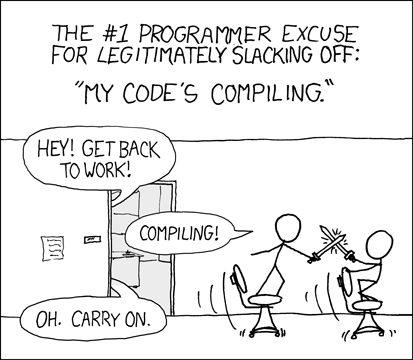
Para encerrar, deixo aqui uma tirinha do meu site preferido com uma piada que só o pessoal de TI vai entender, mas, paciência.

Fonte: xkcd.com

Estatística atualizada:

Telefonemas para a Claro: 8
Números de protocolo: 8
Vezes que eu contei a história: 8
Atendentes: 10
Tempo gasto no telefone: 1:01:24
Soluções: 0

quinta-feira, 14 de março de 2013

Documents.library-ms Não Está Mais Funcionando

Há umas duas semanas atrás, sem explicação aparente, meu Windows perdeu as bibliotecas Meus Documentos, Minhas Imagens, Minhas Músicas e Meus Vídeos. Só isso. Todos os meus arquivos. Quer dizer, os arquivos ainda estavam lá na pasta C:\Usuários\Raquel, como eu descobri depois de me recuperar do susto (e que susto), mas era uma amolação. Parece bobagem, mas as bibliotecas organizadinhas no lado esquerdo da janela do Windows Explorer são uma mão na roda: só percebi o quanto as usava na hora em que fiquei sem elas. Além do mais, era muito chato ter que ficar fechando a janela com a mensagem de erro ("Documents.library-ms não está mais funcionando") toda vez que algum programa tentava gravar nessas pastas.

Enfim, depois de tentar sem sucesso a solução padrão de reiniciar o Windows (às vezes funciona!), me preparei para usar um dos pontos de restauração do Windows. Para quem não sabe, os pontos de restauração do Windows são um recurso muito útil, pois permitem desfazer tudo o que foi feito desde a data/hora selecionada até o momento atual, como se fosse um Ctrl+Z do sistema operacional.

O problema, nesse caso, era que (1) um ponto de restauração serve para desfazer coisas como instalação de programas e configuração do Windows, e eu não sei se isso inclui o que quer que tenha causado o sumiço das bibliotecas e (2) mesmo que desse pra desfazer esse surto psicótico que o meu Windows teve, outras atividades inofensivas ocorridas desde o ponto de restauração seriam desfeitas junto com ele e eu teria que refazê-las depois.

Foi por isso que, antes de apelar para esse recurso, eu pedi ajuda ao nosso amigo Google e cheguei ao blog do Fábio Domingos, cujo link incluo no fim deste post, e que me prestou uma ajuda valiosa ao mostrar que a solução para o meu problema é ridiculamente simples: basta clicar com o botão direito sobre o ícone Bibliotecas do Windows Explorer e selecionar a opção... "Restaurar bibliotecas padrão".

 Eu avisei que era ridículo!

Pois é, ridiculamente fácil, como o ovo de Colombo: é moleza depois que alguém explica como se faz. Fica aqui meu agradecimento ao Fábio.